1
Bild hochladen
Füge ein JPG, PNG oder WEBP bis 10 MB hinzu. Einige Modelle akzeptieren zusätzlich ein Endbild oder mehrere Referenzbilder.
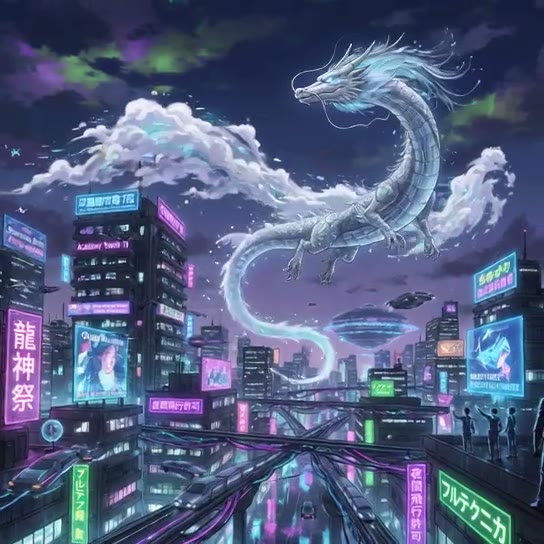
Lade ein Standbild hoch und erwecke es zum Leben
Das Bild-zu-Video-Tool von Vafu animiert ein Foto, Produktbild oder eine Illustration, die du hochlädst. Dein Bild bestimmt den Look des Clips, dein Prompt die Bewegung. Standardmäßig ist Seedance 2.0 Mini ausgewählt, und Modelle wie Kling 2.6, Veo 3.1, Wan 2.6, Hailuo und Grok Imagine sind nur einen Klick entfernt.
Vom Standbild zum Video in 4 Schritten
Füge ein JPG, PNG oder WEBP bis 10 MB hinzu. Einige Modelle akzeptieren zusätzlich ein Endbild oder mehrere Referenzbilder.
Sag dem Modell, was sich wie bewegen soll: die Handlung des Motivs, die Kamerabewegung und alles, was sich in der Szene verändert.
Behalte Seedance 2.0 Mini oder wähle ein anderes Bild-zu-Video-Modell und lege Dauer und Auflösung fest. Die Credit-Kosten siehst du vor dem Absenden.
Sieh dir das Ergebnis an, passe die Bewegungsbeschreibung an und starte erneut, bis sich der Clip so bewegt, wie du es willst.
Dein Bild bestimmt den Look, dein Prompt die Bewegung
Da der Clip von deinem Bild ausgeht, bleiben Produkte, Figuren und Layouts erkennbar, was ein reiner Text-Prompt nicht garantieren kann.
Seedance 2.0, Veo 3.1, Kling 2.6 Pro und Hailuo akzeptieren ein erstes und ein letztes Bild, sodass das Modell den Weg zwischen zwei von dir gewählten Bildern animiert.
Seedance-2.0-Modelle akzeptieren bis zu 9 Referenzbilder und Grok Imagine bis zu 7, praktisch, um Figur, Outfit und Umgebung in einem Clip zu kombinieren.
Wähle aus Seedance 2.0, Seedance 1.5 Pro, Kling 2.6, Veo 3.1, Wan 2.6, Hailuo und Grok Imagine 1.5, je nach gewünschtem Bewegungsstil und Budget.
Seedance 2.0 Mini, Grok Imagine und Grok Imagine 1.5 sind im kostenlosen Plan verfügbar, sodass neue Konten mit ihren Anmelde-Credits ein erstes Bild animieren können.
Jedes Modell zeigt seine Kosten vor dem Generieren an. Dauer und Auflösung beeinflussen den Preis, und die Zahl aktualisiert sich bei jeder Änderung.
So animierst du ein Foto mit KI
Bei Bild zu Video steht das Bild bereits fest; der Prompt muss nur die Bewegung beschreiben. Diese Schritte helfen dir, das richtige Bild zu wählen und Bewegung so zu beschreiben, dass das Modell ihr folgen kann.
Nutze ein scharfes Bild mit klarem Motiv und etwas Platz drumherum. Unruhige Hintergründe und enge Ausschnitte lassen dem Modell weniger Raum für Kamerabewegung.
Lade ein Bild hoch, das bereits für den Einsatzort des Clips zugeschnitten ist, etwa hochformatig für Reels und Shorts oder breit für YouTube, damit nichts Wichtiges abgeschnitten wird.
Lass weg, was schon sichtbar ist, und schreibe, was sich ändert: „Sie dreht sich zur Kamera und lächelt, die Haare wehen im Wind, langsame Fahrt nach vorn“.
Bei Modellen, die es unterstützen, kannst du ein letztes Bild hochladen, das festlegt, wo die Einstellung endet. Das hilft bei Produktenthüllungen und Vorher-nachher-Übergängen.
Ist die Bewegung zu stark oder zu schwach, passe Verben und Kamerabegriffe an oder probiere mit demselben Bild ein anderes Modell.
Sanfte, glaubwürdige Bewegungen wie Wind, Atmen, eine Kopfdrehung oder ein langsamer Orbit funktionieren besser als plötzliche große Änderungen.
Begriffe wie Push-in, Pull-back, Schwenk nach links oder Orbit geben dem Clip Richtung, selbst wenn sich das Motiv kaum bewegt.
Feine Details im Ausgangsbild übertragen sich ins Video, starte also mit der besten Version deines Bildes.
Bei mehreren Referenzbildern in Seedance 2.0 verweise im Prompt mit @image1, @image2 usw. darauf, um zu sagen, welches welches ist.
Was Menschen animieren
Verwandle ein Packshot in einen langsamen Orbit, eine Enthüllung oder einen Lifestyle-Moment für Werbung und Produktseiten.
Hauche Porträts, Reisefotos und Familienbildern mit natürlicher Bewegung und leichter Kamerafahrt dezent Leben ein.
Animiere Illustrationen, KI-Kunst und Figurendesigns, ohne den ursprünglichen Stil zu verändern.
Erstelle kurze bewegte Versionen deiner Key Visuals für Posts, Stories und Kanalbanner.
Häufige Fragen zum Animieren von Bildern
Bild zu Video ist KI-Videogenerierung, die von einem von dir hochgeladenen Bild ausgeht. Das Modell behält den Look deines Bildes bei und animiert es gemäß deinem Prompt.
Standard ist Seedance 2.0 Mini. Du kannst außerdem Seedance 2.0, Seedance 2.0 Fast, Seedance 1.5 Pro, Veo 3.1 Quality, Veo 3.1 Fast, Kling 2.6 Standard, Kling 2.6 Pro, Wan 2.6, Hailuo, Grok Imagine und Grok Imagine 1.5 nutzen.
JPG-, PNG- und WEBP-Bilder bis 10 MB pro Datei. Die Anzahl der Bilder hängt vom Modell ab: Seedance-2.0-Modelle akzeptieren bis zu 9 und Grok Imagine bis zu 7.
Ja, bei Modellen, die das unterstützen, darunter Seedance 2.0, Veo 3.1, Kling 2.6 Pro und Hailuo. Das Modell animiert dann den Übergang zwischen deinen beiden Bildern.
Ja. Neue Konten erhalten 6 Credits, die nach 30 Tagen verfallen, plus Credits aus dem manuellen täglichen Check-in. Seedance 2.0 Mini, Grok Imagine und Grok Imagine 1.5 funktionieren im kostenlosen Plan; andere Modelle erfordern einen bezahlten Plan.
Das hängt von Modell, Dauer und Auflösung ab. Mit den Standardeinstellungen kostet Grok Imagine 1.5 8 Credits und ein 5-Sekunden-Clip in 720p mit Seedance 2.0 Mini 18 Credits. Die Kosten werden vor dem Generieren angezeigt.
Video-Downloads und eine kommerzielle Lizenz für alle Inhalte in deinem Konto sind in jedem bezahlten Plan und Credit-Kauf enthalten. Clips aus dem kostenlosen Plan sind für die private Nutzung. Du musst die Rechte an den Bildern besitzen, die du hochlädst.
Starke Bewegung, große Kamerafahrten und sehr lange Clips geben dem Modell mehr Spielraum, Details zu verändern. Nutze sanftere Bewegung, eine kürzere Dauer oder ein Endbild, um näher an deinem Bild zu bleiben.