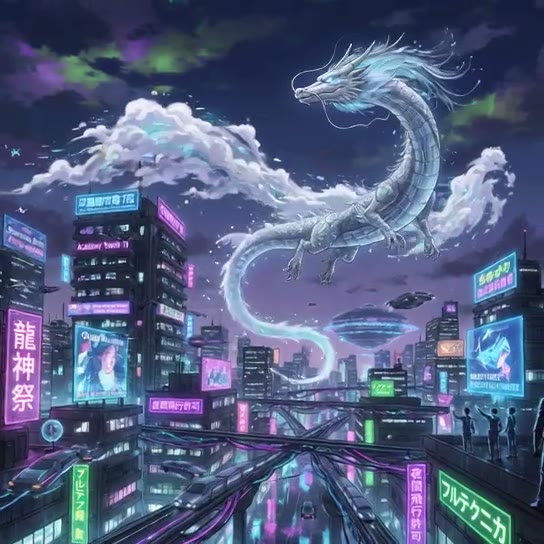
1
Scrivi l'inquadratura
Descrivi soggetto, azione e ambientazione. Un prompt video ha bisogno anche di movimento: indica cosa cambia dal primo all'ultimo secondo.
Descrivi un'inquadratura a parole e ottieni una clip in movimento
Lo strumento da testo a video di Vafu crea un video partendo solo da un prompt scritto, senza riprese né foto. Seedance 2.0 Mini è selezionato di default e il selettore dei modelli ti permette di inviare lo stesso prompt a Veo 3.1, Kling 2.6, Wan 2.6, Hailuo, Seedance o Grok Imagine.
Dal prompt al video in 4 passaggi
Descrivi soggetto, azione e ambientazione. Un prompt video ha bisogno anche di movimento: indica cosa cambia dal primo all'ultimo secondo.
Seedance 2.0 Mini è caricato di default. Apri il selettore per provare Veo 3.1, Kling 2.6, Wan 2.6, Hailuo o Grok Imagine con lo stesso prompt.
Scegli durata, risoluzione e proporzioni supportate dal modello. Il costo in crediti si aggiorna mentre cambi le impostazioni, prima di qualsiasi addebito.
La clip compare tra i tuoi risultati quando è pronta. Modifica il prompt e rigenera, oppure tieni la versione che funziona.
Un unico campo prompt per tanti modelli video
La pagina si apre con Seedance 2.0 Mini, utilizzabile anche dagli account gratuiti. Una clip da 5 secondi in 720p costa 18 crediti con le impostazioni predefinite.
Fai passare il tuo prompt da Seedance 2.0, Seedance 1.5 Pro, Veo 3.1, Kling 2.6 Pro, Wan 2.6, Hailuo e Grok Imagine senza lasciare la pagina.
I modelli Seedance 2.0 accettano qualsiasi durata da 4 a 15 secondi, Wan 2.6 offre 5, 10 o 15 secondi e Grok Imagine va da 6 a 15 secondi.
Seedance 2.0 e Veo 3.1 arrivano fino a 4K, Wan 2.6 a 720p o 1080p, e i modelli più veloci a 480p o 720p per bozze rapide.
Scegli 16:9 per YouTube e presentazioni, 9:16 per Reels, Shorts e TikTok, oppure 1:1 per i feed. Seedance 2.0 aggiunge 4:3, 3:4 e 21:9.
Il costo esatto in crediti è mostrato accanto al pulsante Crea. I nuovi account ricevono 6 crediti gratuiti per 30 giorni, più un check-in giornaliero.
Come scrivere un prompt che si muove
Un prompt da testo a video deve descrivere sia un'immagine sia ciò che le accade nel tempo. Segui questi passaggi per costruire un prompt che il modello possa seguire dal primo all'ultimo fotogramma.
Parti da chi o cosa compare sullo schermo e da ciò che fa: «una volpe rossa trotterella sulla neve fresca» dà al modello un soggetto e un movimento da animare.
Spiega come si comporta la camera: inquadratura fissa, lento avvicinamento, carrellata di inseguimento, ripresa con drone o camera a mano. La direzione della camera è spesso ciò che rende una clip cinematografica.
Descrivi luogo, momento della giornata e illuminazione, poi l'aspetto: documentario, anime, grana pellicola, spot di prodotto o stop motion.
Le azioni brevi rendono meglio in 4-6 secondi. Alle clip più lunghe dai più cose da fare, come un secondo momento o un movimento di camera che svela qualcosa di nuovo.
Se il movimento è sbagliato, riscrivi l'azione. Se è sbagliato l'aspetto, cambia le parole di stile o prova un altro modello con lo stesso prompt.
Più azioni in una clip breve tendono a confondersi. Scegli il momento che conta e descrivilo bene.
Parole come fluttua, ruota, versa, esplode e scivola dicono al modello come si muovono le cose, non solo cosa c'è in scena.
Prova le idee a 480p o 720p con un modello più veloce, poi rigenera il prompt che ti piace a una risoluzione più alta.
Se il primo fotogramma deve corrispondere esattamente a un prodotto o a un personaggio, usa da immagine a video invece di descriverlo a parole.
Cosa creano le persone partendo da un prompt scritto
Trasforma un hook o un'idea di tendenza in una clip verticale 9:16 per Reels, Shorts o TikTok senza girare nulla.
Testa angolazioni pubblicitarie e idee di scena come bozze in movimento prima di impegnarti in un set o in un budget di montaggio.
Genera inquadrature di contesto, texture e stacchi che colmano i vuoti in un montaggio o in una presentazione.
Trasforma le righe di sceneggiatura in inquadrature animate di massima per verificare ritmo e idee di camera con il team.
Domande frequenti su come trasformare i prompt in video
Da testo a video è la generazione di video con l'AI guidata solo da un prompt scritto. Descrivi una scena e il suo movimento e il modello crea una nuova clip a partire da quella descrizione. Su Vafu funziona direttamente nel browser.
Seedance 2.0 Mini è quello predefinito. Puoi scegliere anche Seedance 2.0, Seedance 2.0 Fast, Seedance 1.5 Pro, Veo 3.1 Quality, Veo 3.1 Fast, Kling 2.6 Pro, Wan 2.6, Hailuo Standard, Hailuo Pro e Grok Imagine.
Dipende dal modello. I modelli Seedance 2.0 generano da 4 a 15 secondi, Wan 2.6 offre 5, 10 o 15 secondi, Grok Imagine da 6 a 15 secondi, Kling 2.6 Pro 5 o 10 secondi e Veo 3.1 8 secondi.
Sì. I nuovi account ricevono 6 crediti che scadono dopo 30 giorni, e con il check-in giornaliero manuale puoi ottenerne altri. Gli account gratuiti possono usare Seedance 2.0 Mini e Grok Imagine; gli altri modelli richiedono un piano a pagamento.
Il costo dipende da modello, durata e risoluzione. Con le impostazioni predefinite, Grok Imagine costa 6 crediti e una clip Seedance 2.0 Mini da 5 secondi in 720p costa 18 crediti. Il costo esatto è mostrato prima di generare.
I download dei video sono inclusi nei piani a pagamento e negli acquisti di crediti. Con il piano gratuito puoi generare e guardare le clip su Vafu, e puoi scaricarle in qualsiasi momento dopo aver fatto l'upgrade.
Sì, con qualsiasi piano a pagamento o acquisto di crediti, che include una licenza commerciale valida per tutti i contenuti del tuo account. Le clip create con il piano gratuito sono per uso personale. Spetta sempre a te verificare i diritti di terzi, come persone reali o brand citati nei tuoi prompt.
Usa da testo a video quando vuoi che il modello inventi l'intera scena. Usa da immagine a video quando la clip deve partire da una foto, uno scatto di prodotto o un design di personaggio specifici.