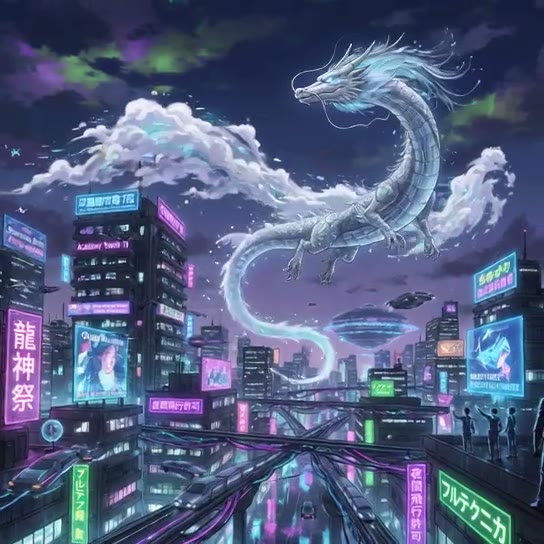
1
Importer votre image
Ajoutez un JPG, PNG ou WEBP jusqu’à 10 Mo. Certains modèles acceptent aussi une image de fin ou plusieurs images de référence.
Importez une image fixe et donnez-lui vie
L’outil image en vidéo de Vafu anime une photo, un visuel produit ou une illustration que vous importez. Votre image définit le rendu du clip et votre prompt définit le mouvement. Seedance 2.0 Mini est sélectionné par défaut, et des modèles comme Kling 2.6, Veo 3.1, Wan 2.6, Hailuo et Grok Imagine sont à un clic.
De l’image fixe à la vidéo en 4 étapes
Ajoutez un JPG, PNG ou WEBP jusqu’à 10 Mo. Certains modèles acceptent aussi une image de fin ou plusieurs images de référence.
Indiquez au modèle ce qui doit bouger et comment : l’action du sujet, le mouvement de caméra et tout ce qui change dans la scène.
Gardez Seedance 2.0 Mini ou choisissez un autre modèle image en vidéo, puis réglez la durée et la résolution. Le coût en crédits s’affiche avant l’envoi.
Visionnez le résultat, ajustez la description du mouvement et relancez jusqu’à ce que le clip bouge comme vous le souhaitez.
Votre image définit le rendu, votre prompt définit le mouvement
Comme le clip part de votre image, les produits, personnages et mises en page restent reconnaissables, ce qu’un prompt texte seul ne peut pas garantir.
Seedance 2.0, Veo 3.1, Kling 2.6 Pro et Hailuo acceptent une première et une dernière image, et le modèle anime le trajet entre les deux images que vous choisissez.
Les modèles Seedance 2.0 acceptent jusqu’à 9 images de référence et Grok Imagine jusqu’à 7, pratique pour combiner un personnage, une tenue et un décor dans un même clip.
Choisissez parmi Seedance 2.0, Seedance 1.5 Pro, Kling 2.6, Veo 3.1, Wan 2.6, Hailuo et Grok Imagine 1.5 selon le style de mouvement et le budget souhaités.
Seedance 2.0 Mini, Grok Imagine et Grok Imagine 1.5 sont disponibles avec l’offre gratuite : les nouveaux comptes peuvent animer une première image avec leurs crédits d’inscription.
Chaque modèle affiche son coût avant la génération. La durée et la résolution font varier le prix, et le chiffre se met à jour au fil de vos réglages.
Comment animer une photo avec l’IA
En image en vidéo, l’image est déjà choisie ; le prompt n’a qu’à décrire le mouvement. Ces étapes vous aident à choisir la bonne image et à écrire un mouvement que le modèle peut suivre.
Utilisez une image nette avec un sujet clair et un peu d’espace autour. Les arrière-plans chargés et les cadrages serrés laissent moins de marge au modèle pour déplacer la caméra.
Importez une image déjà cadrée pour sa destination, par exemple verticale pour Reels et Shorts ou large pour YouTube, afin que rien d’important ne soit rogné.
Ne décrivez pas ce qui est déjà visible, écrivez ce qui change : « elle se tourne vers la caméra et sourit, cheveux au vent, lent travelling avant ».
Sur les modèles compatibles, importez une dernière image pour fixer la fin du plan, utile pour les révélations de produit et les transitions avant/après.
Si le mouvement est trop fort ou trop faible, ajustez les verbes et les termes de caméra, ou essayez un autre modèle avec la même image.
Des mouvements doux et crédibles, comme le vent, la respiration, un mouvement de tête ou une lente rotation, tiennent mieux que des changements brusques et amples.
Des termes comme travelling avant, recul, panoramique à gauche ou orbite donnent une direction au clip même quand le sujet bouge à peine.
Les détails fins de l’image source se retrouvent dans la vidéo : partez de la meilleure version de votre image.
Avec plusieurs images de référence sur Seedance 2.0, citez-les dans le prompt avec @image1, @image2, etc. pour préciser laquelle est laquelle.
Ce que les utilisateurs animent
Transformez un packshot en lente rotation, en révélation ou en scène lifestyle pour les publicités et les fiches produit.
Donnez une touche de vie à des portraits, photos de voyage et photos de famille grâce à un mouvement naturel et une légère dérive de caméra.
Animez des illustrations, de l’art IA et des designs de personnages en conservant le style d’origine.
Créez de courtes versions animées de vos visuels clés pour les posts, les Stories et les bannières de chaîne.
Questions fréquentes sur l’animation d’images
L’image en vidéo est une génération de vidéo par IA qui part d’une image que vous importez. Le modèle conserve le rendu de votre image et l’anime selon votre prompt.
Seedance 2.0 Mini est le modèle par défaut. Vous pouvez aussi utiliser Seedance 2.0, Seedance 2.0 Fast, Seedance 1.5 Pro, Veo 3.1 Quality, Veo 3.1 Fast, Kling 2.6 Standard, Kling 2.6 Pro, Wan 2.6, Hailuo, Grok Imagine et Grok Imagine 1.5.
Des images JPG, PNG et WEBP jusqu’à 10 Mo chacune. Le nombre d’images dépend du modèle : les modèles Seedance 2.0 en acceptent jusqu’à 9 et Grok Imagine jusqu’à 7.
Oui, sur les modèles compatibles, dont Seedance 2.0, Veo 3.1, Kling 2.6 Pro et Hailuo. Le modèle anime alors la transition entre vos deux images.
Oui. Les nouveaux comptes reçoivent 6 crédits qui expirent au bout de 30 jours, plus les crédits du check-in quotidien manuel. Seedance 2.0 Mini, Grok Imagine et Grok Imagine 1.5 fonctionnent avec l’offre gratuite ; les autres modèles nécessitent un forfait payant.
Cela dépend du modèle, de la durée et de la résolution. Avec les réglages par défaut, Grok Imagine 1.5 coûte 8 crédits et un clip Seedance 2.0 Mini de 5 secondes en 720p coûte 18 crédits. Le coût s’affiche avant la génération.
Le téléchargement des vidéos et une licence commerciale couvrant l’ensemble du contenu de votre compte sont inclus avec tout forfait payant ou achat de crédits. Les clips créés avec l’offre gratuite sont réservés à un usage personnel. Vous devez disposer des droits sur les images que vous importez.
Un mouvement marqué, de grands mouvements de caméra et des clips très longs laissent plus de latitude au modèle pour modifier les détails. Utilisez un mouvement plus doux, une durée plus courte ou une image de fin pour rester plus proche de votre image.