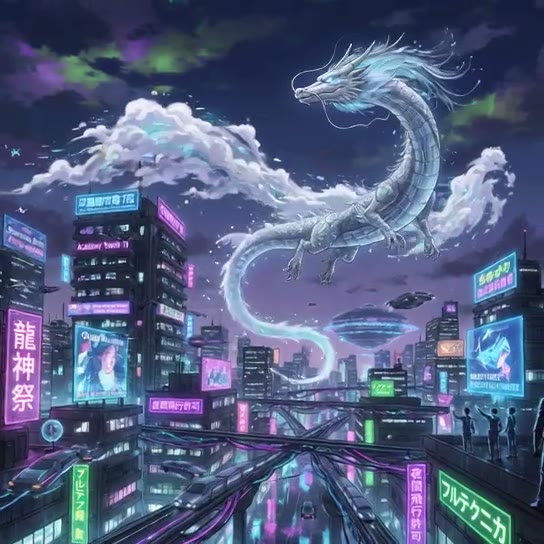
1
Écrire le plan
Décrivez le sujet, l’action et le décor. Un prompt vidéo doit aussi contenir du mouvement : indiquez ce qui change entre la première et la dernière seconde.
Décrivez un plan avec des mots et obtenez un clip animé
L’outil texte en vidéo de Vafu crée une vidéo à partir d’un simple prompt écrit, sans images ni séquences filmées. Seedance 2.0 Mini est sélectionné par défaut, et le sélecteur de modèle permet d’envoyer le même prompt à Veo 3.1, Kling 2.6, Wan 2.6, Hailuo, Seedance ou Grok Imagine.
Du prompt à la vidéo en 4 étapes
Décrivez le sujet, l’action et le décor. Un prompt vidéo doit aussi contenir du mouvement : indiquez ce qui change entre la première et la dernière seconde.
Seedance 2.0 Mini est chargé par défaut. Ouvrez le sélecteur pour essayer Veo 3.1, Kling 2.6, Wan 2.6, Hailuo ou Grok Imagine avec le même prompt.
Choisissez la durée, la résolution et le format d’image pris en charge par le modèle. Le coût en crédits se met à jour à chaque réglage, avant tout débit.
Le clip apparaît dans vos résultats dès qu’il est prêt. Ajustez le prompt et relancez, ou gardez la version qui vous convient.
Une seule zone de prompt pour de nombreux modèles vidéo
La page s’ouvre sur Seedance 2.0 Mini, accessible aux comptes gratuits. Un clip de 5 secondes en 720p coûte 18 crédits avec les réglages par défaut.
Testez votre prompt avec Seedance 2.0, Seedance 1.5 Pro, Veo 3.1, Kling 2.6 Pro, Wan 2.6, Hailuo et Grok Imagine sans quitter la page.
Les modèles Seedance 2.0 acceptent toute durée de 4 à 15 secondes, Wan 2.6 propose 5, 10 ou 15 secondes, et Grok Imagine va de 6 à 15 secondes.
Seedance 2.0 et Veo 3.1 génèrent jusqu’en 4K, Wan 2.6 en 720p ou 1080p, et les modèles plus rapides en 480p ou 720p pour des brouillons rapides.
Choisissez le 16:9 pour YouTube et les présentations, le 9:16 pour Reels, Shorts et TikTok, ou le 1:1 pour les fils d’actualité. Seedance 2.0 ajoute le 4:3, le 3:4 et le 21:9.
Le coût exact en crédits s’affiche à côté du bouton Créer. Les nouveaux comptes reçoivent 6 crédits gratuits valables 30 jours, plus le check-in quotidien.
Comment écrire un prompt qui bouge
Un prompt texte en vidéo doit décrire à la fois une image et ce qui lui arrive au fil du temps. Suivez ces étapes pour construire un prompt que le modèle peut suivre de la première à la dernière image.
Commencez par dire qui ou quoi est à l’écran et ce qu’il fait : « un renard roux trotte sur la neige fraîche » donne au modèle un sujet et un mouvement à animer.
Précisez le comportement de la caméra : plan fixe, lent travelling avant, plan de suivi, survol en drone ou caméra à l’épaule. La direction de la caméra donne souvent au clip son côté cinématographique.
Décrivez le lieu, le moment de la journée et l’éclairage, puis le rendu : documentaire, anime, grain argentique, publicité produit ou stop motion.
Les actions courtes fonctionnent mieux sur 4 à 6 secondes. Donnez plus à faire aux clips longs, comme un deuxième temps fort ou un mouvement de caméra qui révèle quelque chose de nouveau.
Si le mouvement ne convient pas, réécrivez l’action. Si le rendu ne convient pas, modifiez les mots de style ou essayez un autre modèle avec le même prompt.
Plusieurs actions dans un clip court ont tendance à se mélanger. Choisissez le moment qui compte et décrivez-le bien.
Des mots comme dérive, tourbillonne, se verse, jaillit et glisse indiquent au modèle comment les choses bougent, pas seulement ce qui est présent.
Testez vos idées en 480p ou 720p sur un modèle plus rapide, puis relancez le prompt retenu dans une résolution supérieure.
Si la première image doit correspondre exactement à un produit ou à un personnage, utilisez l’image en vidéo plutôt que de le décrire par écrit.
Ce que les utilisateurs créent à partir d’un prompt écrit
Transformez une accroche ou une idée de tendance en clip vertical 9:16 pour Reels, Shorts ou TikTok, sans rien filmer.
Testez des angles de pub et des idées de scènes sous forme de brouillons animés avant d’engager un tournage ou un budget de montage.
Générez des plans d’ambiance, des textures et des plans de coupe qui comblent les trous d’un montage ou d’une présentation.
Transformez des lignes de script en plans animés approximatifs pour vérifier le rythme et les idées de caméra avec l’équipe.
Questions fréquentes sur la transformation de prompts en vidéos
Le texte en vidéo est une génération de vidéo par IA pilotée uniquement par un prompt écrit. Vous décrivez une scène et son mouvement, et le modèle produit un nouveau clip à partir de cette description. Sur Vafu, tout se passe dans votre navigateur.
Seedance 2.0 Mini est le modèle par défaut. Vous pouvez aussi choisir Seedance 2.0, Seedance 2.0 Fast, Seedance 1.5 Pro, Veo 3.1 Quality, Veo 3.1 Fast, Kling 2.6 Pro, Wan 2.6, Hailuo Standard, Hailuo Pro et Grok Imagine.
Cela dépend du modèle. Les modèles Seedance 2.0 génèrent de 4 à 15 secondes, Wan 2.6 propose 5, 10 ou 15 secondes, Grok Imagine de 6 à 15 secondes, Kling 2.6 Pro 5 ou 10 secondes, et Veo 3.1 8 secondes.
Oui. Les nouveaux comptes reçoivent 6 crédits qui expirent au bout de 30 jours, et vous pouvez en gagner d’autres grâce au check-in quotidien manuel. Les comptes gratuits peuvent utiliser Seedance 2.0 Mini et Grok Imagine ; les autres modèles nécessitent un forfait payant.
Le coût dépend du modèle, de la durée et de la résolution. Avec les réglages par défaut, Grok Imagine coûte 6 crédits et un clip Seedance 2.0 Mini de 5 secondes en 720p coûte 18 crédits. Le coût exact s’affiche avant la génération.
Le téléchargement des vidéos est inclus avec les forfaits payants et les achats de crédits. Avec l’offre gratuite, vous pouvez générer et visionner des clips sur Vafu, et les télécharger à tout moment après être passé à un forfait payant.
Oui, avec tout forfait payant ou achat de crédits, qui inclut une licence commerciale couvrant l’ensemble du contenu de votre compte. Les clips créés avec l’offre gratuite sont réservés à un usage personnel. Il vous incombe toujours de vérifier les droits de tiers, comme des personnes réelles ou des marques dans vos prompts.
Utilisez le texte en vidéo pour que le modèle invente toute la scène. Utilisez l’image en vidéo lorsque le clip doit partir d’une photo, d’un visuel produit ou d’un personnage précis.